사용자/권한 관리
팀이 커지면 누가 어떤 작업을 할 수 있는지 명확히 구분해야 합니다. KIOPS의 권한 관리 시스템을 사용하면 각 팀원에게 필요한 권한만 부여하여 보안을 강화하고, 실수로 인한 문제를 예방할 수 있습니다.
왜 권한 관리가 중요한가요?
- 실수로 운영 서버 삭제: 권한 관리 없이는 누구나 가능하지만, 권한 관리가 있으면 매니저만 가능합니다.
- 민감한 데이터 노출: 권한 관리 없이는 모든 직원이 접근 가능하지만, 권한 관리가 있으면 담당자만 접근합니다.
- 퇴사자 계정: 권한 관리 없이는 수동으로 찾아서 비활성화해야 하지만, 권한 관리가 있으면 즉시 제거할 수 있습니다.
- 감사 시 책임 추적: 권한 관리 없이는 불명확하지만, 권한 관리가 있으면 감사 로그로 명확히 확인할 수 있습니다.
각 사용자에게는 업무 수행에 필요한 최소한의 권한만 부여하세요. 불필요한 권한은 보안 위험을 증가시킵니다.
역할(Role) 체계
KIOPS에는 세 가지 역할이 있습니다. 역할은 시스템에서 수행할 수 있는 관리 수준을 결정하며, 개별 기능 접근 권한은 별도로 부여됩니다.
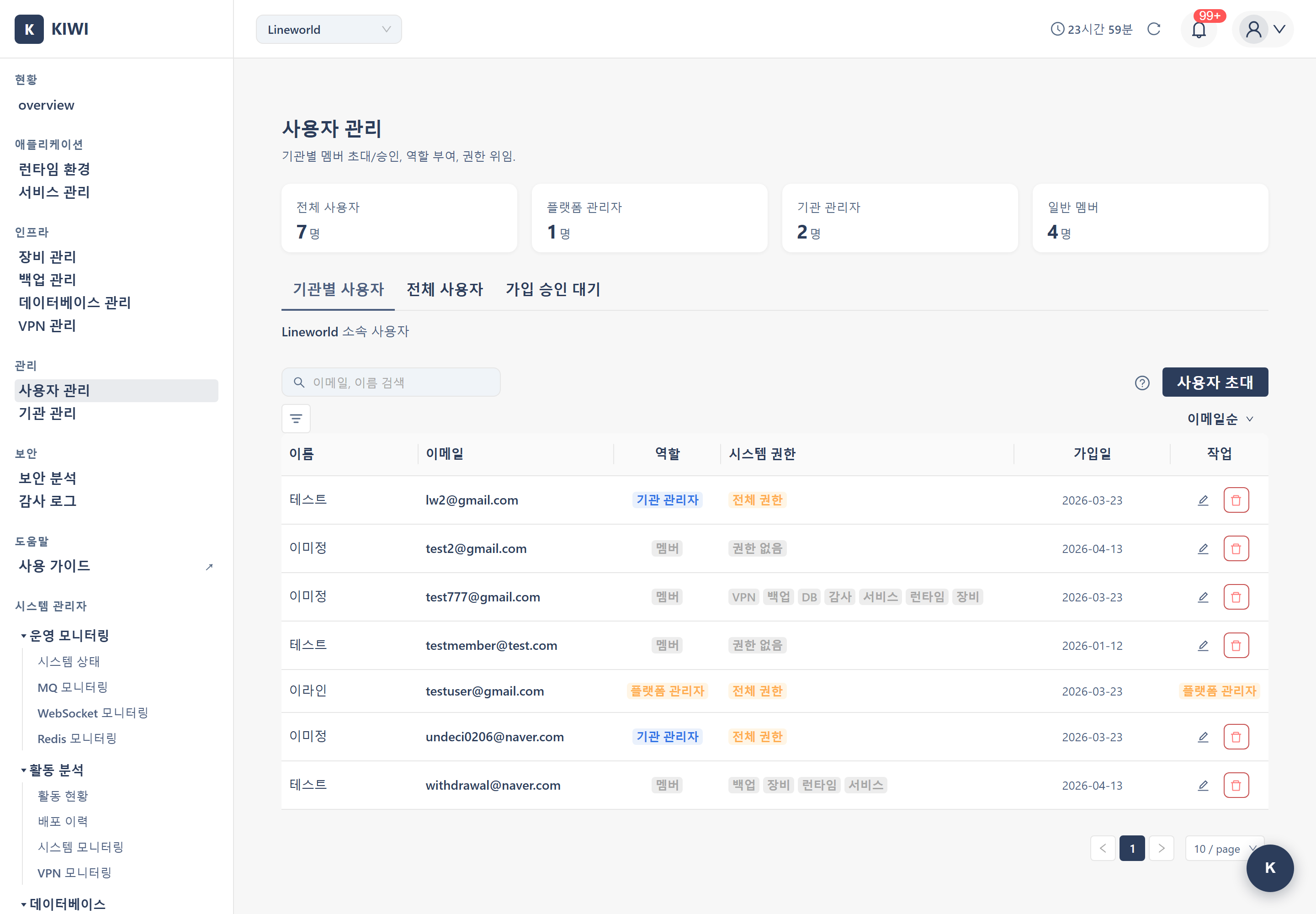
- PlatformAdmin (플랫폼 관리자): 플랫폼 전체를 관리하는 최상위 역할. 모든 기관과 사용자를 조회/관리할 수 있고, DB 탐색기·DB 모니터링 같은 운영 전용 화면에 접근할 수 있습니다.
- Manager (기관 관리자): 소속 기관 단위로 권한 부여/회수, 가입 승인 대기 처리, 기관 리소스 전반을 관리합니다.
- Member (멤버): 부여받은 권한 범위 안에서만 기능을 사용할 수 있는 일반 사용자입니다.
- Manager는 본인 소속 기관의 멤버 역할만 변경할 수 있습니다.
- PlatformAdmin은 모든 기관의 사용자 역할을 변경할 수 있습니다.
- 본인 역할은 직접 변경할 수 없습니다.
권한 카테고리
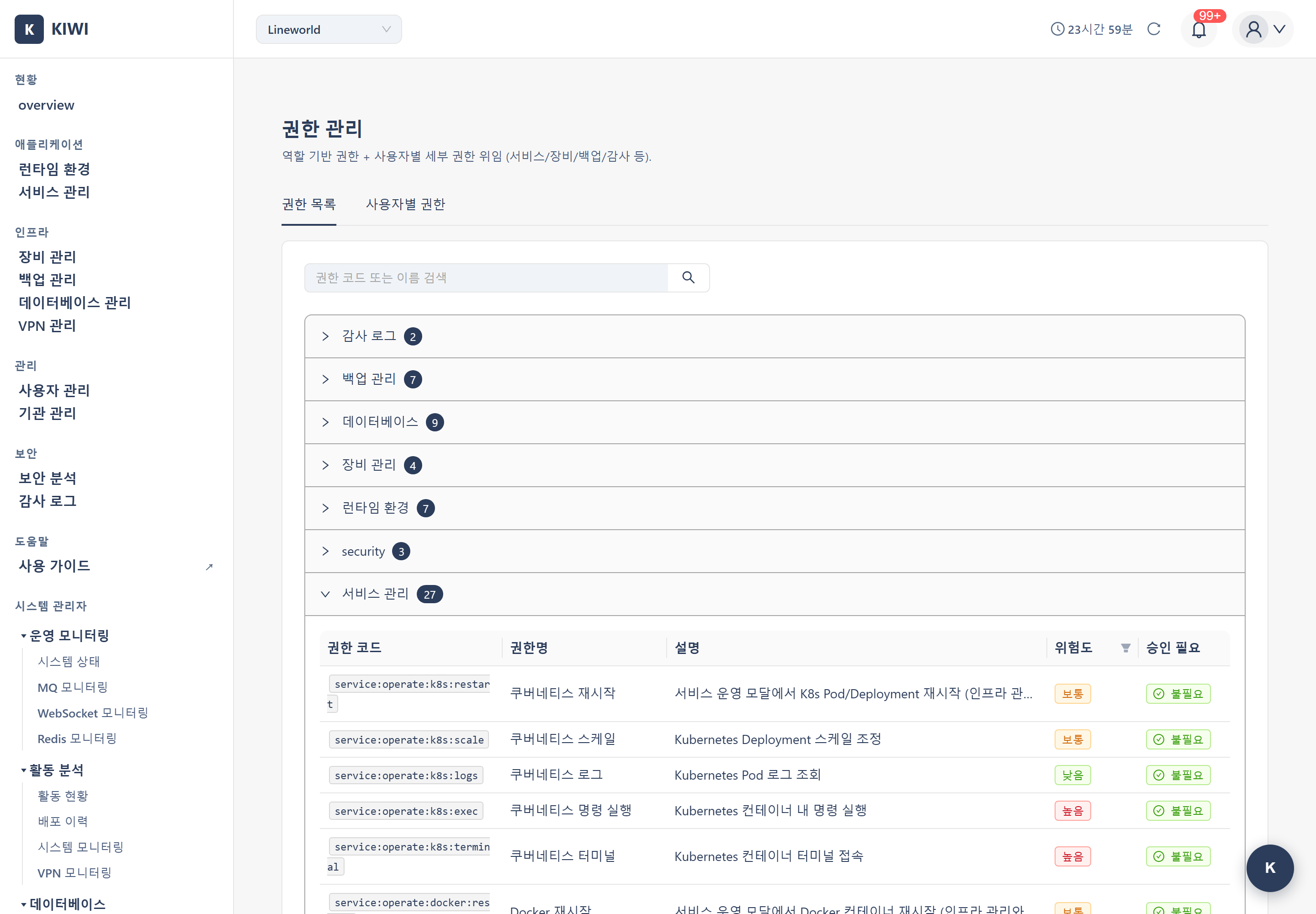
역할과 별개로, 각 기능 페이지에 접근할 수 있는 7가지 권한 카테고리가 있습니다. Manager가 멤버에게 개별 부여할 수 있습니다.
- infra (런타임): [런타임 환경] 페이지 접근, K8s/Docker/Podman 환경 관리
- service (서비스): [서비스 관리] 페이지 접근, Git 연동·빌드·배포·보안 스캔
- backup (백업): [백업 관리] 페이지 접근, 백업/복구 및 외부 저장소 관리
- device (장비): [장비 관리] 페이지 접근, 서버/장비 등록·수정·삭제
- database (DB): [데이터베이스 관리] 페이지 접근, DB 연결·동기화·마이그레이션
- vpn (VPN): [VPN 관리] 페이지 접근, VPN 프로파일 설정·연결·테스트
- audit (감사): [감사 로그] 페이지 접근, 로그 조회 및 내보내기
- 역할(PlatformAdmin/Manager/Member)은 "사용자가 시스템에서 어떤 관리 권한을 가지는가"를 결정합니다.
- 권한 카테고리(7종)는 "특정 기능 페이지에 접근할 수 있는가"를 결정합니다.
- Manager는 본인 기관 멤버에게 7가지 권한 카테고리를 자유롭게 조합해 부여할 수 있습니다.
가입 승인 흐름
사용자가 직접 회원가입을 신청하면 해당 기관의 가입 승인 대기 목록으로 들어가며, 매니저가 승인/거절을 결정합니다. [사용자 관리] 페이지의 가입 승인 대기 탭에서 처리합니다.
가입 요청 승인하기
사용자가 직접 회원가입을 신청한 경우의 처리 흐름입니다.
필요 권한: Manager(본인 기관 요청만) 또는 PlatformAdmin(전체 요청)
Step 1: 가입 승인 대기 탭으로 이동
[사용자 관리] 페이지에서 가입 승인 대기 탭을 클릭합니다. 탭명 뒤에 대기 건수가 함께 표시됩니다.
Step 2: 요청 검토
요청한 사용자의 이메일/이름/소속 기관/요청 시점을 확인합니다. 요청 기간 필터(7일/30일/전체)로 결과를 좁힐 수 있습니다.
Step 3: 승인 또는 거절
- 승인: 사용자를 해당 기관의 멤버로 등록합니다.
- 거절: 요청을 거절합니다 (사용자는 다시 가입 신청 가능).
사용자 권한 변경하기
필요 권한: Manager(본인 기관 멤버) 또는 PlatformAdmin
Step 1: 권한 관리 페이지 이동
좌측 메뉴에서 **[권한 관리]**를 클릭합니다.
Step 2: 사용자 선택 및 권한 편집
사용자 목록에서 권한을 변경할 사용자를 선택하고, 7가지 권한 카테고리(infra/service/backup/device/database/vpn/audit) 중 부여할 항목을 체크합니다.
Step 3: 저장
저장을 클릭하면 변경 사항이 즉시 적용되고 감사 로그에 기록됩니다.
사용자 역할 변경하기
필요 권한: Manager(본인 기관 한정) 또는 PlatformAdmin
[사용자 관리] 페이지에서 대상 사용자의 행에서 역할 수정 버튼을 누르고 PlatformAdmin / Manager / Member 중 변경할 역할을 선택합니다.
시스템 안정성을 위해 본인의 역할은 직접 변경할 수 없습니다. 다른 매니저나 플랫폼 관리자에게 요청해야 합니다.
기관별 사용자 관리
플랫폼 관리자는 [사용자 관리] 페이지의 전체 사용자 탭에서 모든 기관에 걸친 사용자를 한 번에 조회할 수 있습니다. 일반 매니저에게는 이 탭이 노출되지 않으며, 기관별 사용자 탭에서 본인 기관 멤버만 다룹니다.
기관 자체의 생성/수정/삭제는 [기관 관리] 페이지(플랫폼 관리자 전용)에서 수행합니다.
사용자 제거
필요 권한: Manager(본인 기관) 또는 PlatformAdmin
Step 1: 사용자 선택
[사용자 관리] 페이지 기관별 사용자 탭에서 대상 사용자의 행 우측 액션의 제거 아이콘을 누릅니다.
Step 2: 확인 모달
확인 모달에서 안내된 영향 범위를 검토한 뒤 진행합니다. 제거된 사용자는 해당 기관에서 빠지며 권한도 회수됩니다.
일반적으로 매니저가 수행하는 것은 기관 멤버에서 제거입니다. 사용자 계정 자체를 완전히 삭제해야 한다면 플랫폼 관리자에게 요청하세요.
내 프로필 및 비밀번호 변경
내 계정 정보 수정 방법은 [프로필] 페이지 문서를 참고하세요. 이름 변경, 비밀번호 변경, 회원 탈퇴 등을 한 곳에서 처리할 수 있습니다.
자주 묻는 질문
"권한이 부족합니다" 메시지가 나옵니다
현재 부여된 권한 카테고리에 해당 기능이 없는 상태입니다. 매니저에게 필요한 권한 카테고리를 요청하세요.
매니저에게 다음 정보를 전달하세요:
- 접근하려는 페이지/기능
- 업무상 필요한 이유
- 필요한 권한 카테고리 (infra/service/backup/device/database/vpn/audit 중 어떤 것)
비밀번호를 잊어버렸습니다
로그인 페이지에서 비밀번호 찾기 기능을 이용하거나, 매니저/플랫폼 관리자에게 비밀번호 초기화를 요청하세요.