Build Wizard
Dockerfile을 작성해본 적이 없으신가요? 걱정하지 마세요! Build Wizard가 프로젝트를 분석해서 최적화된 Dockerfile을 자동으로 생성해 드립니다. 몇 번의 클릭만으로 컨테이너 빌드 준비를 완료할 수 있습니다. GitLab과 GitHub 저장소 모두를 지원합니다.
왜 이 가이드를 읽어야 하는가
이 가이드를 따라가면 Dockerfile을 한 줄도 직접 작성하지 않고도 신규 프로젝트를 컨테이너화하고, 모노레포 구조에서 여러 서비스를 한 번에 빌드 준비 상태로 만들 수 있습니다. 비개발 운영팀도 Build Wizard의 "프로젝트 감지 → 설정 → 커밋" 3단계를 따라가면 Git 저장소에 빌드 파일을 자동으로 추가할 수 있습니다.
- 자동 감지: 프로젝트 언어, 프레임워크, 패키지 매니저를 자동으로 파악합니다.
- 최적화된 템플릿: 멀티스테이지 빌드, Non-root 사용자 등 베스트 프랙티스가 적용됩니다.
- 모노레포 지원: 여러 서비스가 있는 프로젝트도 한 번에 처리합니다.
- 즉시 사용 가능: 생성된 Dockerfile이 Git 저장소에 자동 커밋되어 바로 빌드할 수 있습니다.
시작하기 전에: 알아둘 용어
본문에 들어가기 전에 자주 등장하는 용어를 한 줄씩 정리합니다. 본문에서 처음 등장할 때 "(용어 사전 참고)" 안내가 함께 표시됩니다.
| 용어 | 정의 + 일상 비유 |
|---|---|
| Dockerfile | 컨테이너 이미지를 만드는 조리법 파일. 요리 레시피처럼 재료(베이스 이미지)와 조리 순서(명령어)를 적어 둡니다. |
| BuildKit | KIOPS가 사용하는 이미지 빌드 엔진. 공장의 컨베이어 벨트처럼 Dockerfile을 받아 이미지로 찍어냅니다. |
| 모노레포 | 하나의 Git 저장소에 여러 프로젝트(frontend, backend 등)가 함께 있는 구조. 여러 상점이 한 건물에 입점한 쇼핑몰과 같습니다. |
| 베이스 이미지 | Dockerfile의 FROM에 지정하는 시작 이미지(alpine, slim 등). 요리할 때 시작점이 되는 밑반찬과 같습니다. 가벼울수록 결과 이미지도 작아집니다. |
| 빌드 컨텍스트 | 빌드 시 Docker에 전달되는 작업 디렉토리. 요리사 작업대 위의 재료들과 같습니다. 작업대에 없는 재료는 사용할 수 없습니다. |
| Git 저장소 | 소스 코드 버전 관리 시스템(GitLab/GitHub). 공동 작업 문서함처럼 변경 이력을 모두 보관합니다. |
| 브랜치 | 같은 저장소 안의 평행 작업 라인(main, develop 등). 문서의 사본 폴더와 같습니다. 각각 따로 수정한 뒤 합칠 수 있습니다. |
언제 사용하나요?
- 신규 프로젝트: Dockerfile 없이 시작한 프로젝트를 컨테이너화할 때 사용합니다.
- 레거시 마이그레이션: 기존 프로젝트를 Docker 기반으로 전환할 때 사용합니다.
- 모노레포 구성: 여러 서비스를 한 번에 컨테이너화할 때 사용합니다.
- 빠른 프로토타이핑: 최적화된 템플릿으로 빠르게 빌드 환경을 구성할 때 사용합니다.
Dockerfile이 이미 있는 프로젝트는 Build Wizard를 거치지 않고 바로 빌드가 시작됩니다. 기존 Dockerfile을 교체하고 싶다면 Build Wizard에서 새로 생성할 수 있습니다.
지원 프로젝트 타입
KIOPS Build Wizard는 다음 프로젝트 타입을 자동 감지합니다.
- Node.js
- Python
- Go
- Java
- Ruby
- PHP
- Rust
- .NET / C#
- 정적 사이트(Static)
- 기타(Other)
각 프로젝트 타입에서 자주 쓰이는 프레임워크는 다음과 같이 자동 감지되어 적절한 빌드 템플릿이 적용됩니다.
Node.js
- Next.js (SSR, 포트 3000): React 풀스택 프레임워크 (App Router/Pages Router)
- React (SPA, 포트 80): React SPA (CRA, Vite 포함)
- Vue.js (SPA, 포트 80): Vue 2/3 애플리케이션
- Angular (SPA, 포트 80): Angular CLI 프로젝트
- NestJS (API, 포트 3000): TypeScript 백엔드 프레임워크
- Express.js (API, 포트 3000): Node.js 웹 프레임워크
Python
- FastAPI (API, 포트 8000): 고성능 비동기 API 프레임워크
- Django (API, 포트 8000): Python 풀스택 프레임워크
- Flask (API, 포트 5000): 경량 마이크로 프레임워크
- Streamlit (SSR, 포트 8501): 데이터 앱/대시보드 프레임워크
Java
- Spring Boot (API, 포트 8080): Java 엔터프라이즈 프레임워크
- Quarkus (API, 포트 8080): 클라우드 네이티브 Java
기타 언어
- Go (Compiled, 포트 8080): 패키지 매니저 go mod
- Rust (Compiled, 포트 8080): 패키지 매니저 cargo
- .NET/C# (Compiled, 포트 8080): 패키지 매니저 dotnet
- Ruby (API, 포트 3000): 패키지 매니저 bundler
- PHP (API, 포트 80): 패키지 매니저 composer
- 정적 사이트 (Static, 포트 80): 별도 패키지 매니저 없음
빌드 타입 이해하기
Build Wizard는 프레임워크에 따라 적절한 빌드 타입을 자동으로 선택합니다.
- SPA: 정적 사이트(Single Page Application)입니다. 최종 이미지는 Nginx + 빌드된 정적 파일로 구성됩니다.
- SSR: 서버 사이드 렌더링입니다. 최종 이미지는 Node.js 런타임 + 애플리케이션으로 구성됩니다.
- API: 백엔드 API 서버입니다. 최종 이미지는 런타임 + 애플리케이션 코드로 구성됩니다.
- Compiled: 컴파일 언어(Go, Rust 등)입니다. 최종 이미지는 바이너리만 포함 (경량 이미지)됩니다.
- Static: 순수 정적 파일입니다. 최종 이미지는 Nginx + HTML/CSS/JS로 구성됩니다.
빌드 타입에 따라 Dockerfile 구조, 베이스 이미지, 실행 명령이 달라집니다. 예를 들어 SPA는 빌드 후 Nginx로 서빙하지만, SSR은 Node.js 서버가 직접 요청을 처리합니다.
Build Wizard 진행 흐름
KIOPS Build Wizard는 3단계로 구성됩니다.
Step 1: 프로젝트 감지 → Step 2: 빌드 설정 → Step 3: 파일 생성 (미리보기 + 커밋)
flowchart LR
    A[Build Wizard 열기] --> B[프로젝트 타입 감지]
    B --> C{모노레포?}
    C -->|Yes| D[서비스 선택]
    C -->|No| E[단일 설정]
    D --> F[템플릿 생성]
    E --> F
    F --> G[파일 편집]
    G --> H[Git 저장소 커밋]
    H --> I[빌드 실행 가능]
Build Wizard 열기
열기 방법
- [서비스 관리] 페이지로 이동합니다.
- 설정할 서비스 행에서 Build 단계를 클릭합니다.
- Build Wizard 모달이 자동으로 열립니다.
자동 열림 조건
- Dockerfile 없음: Build Wizard 자동 열림
- Dockerfile 있음: 빌드 바로 시작
- docker-compose.yml만 있음: Build Wizard 열림 (Dockerfile 필요 알림)
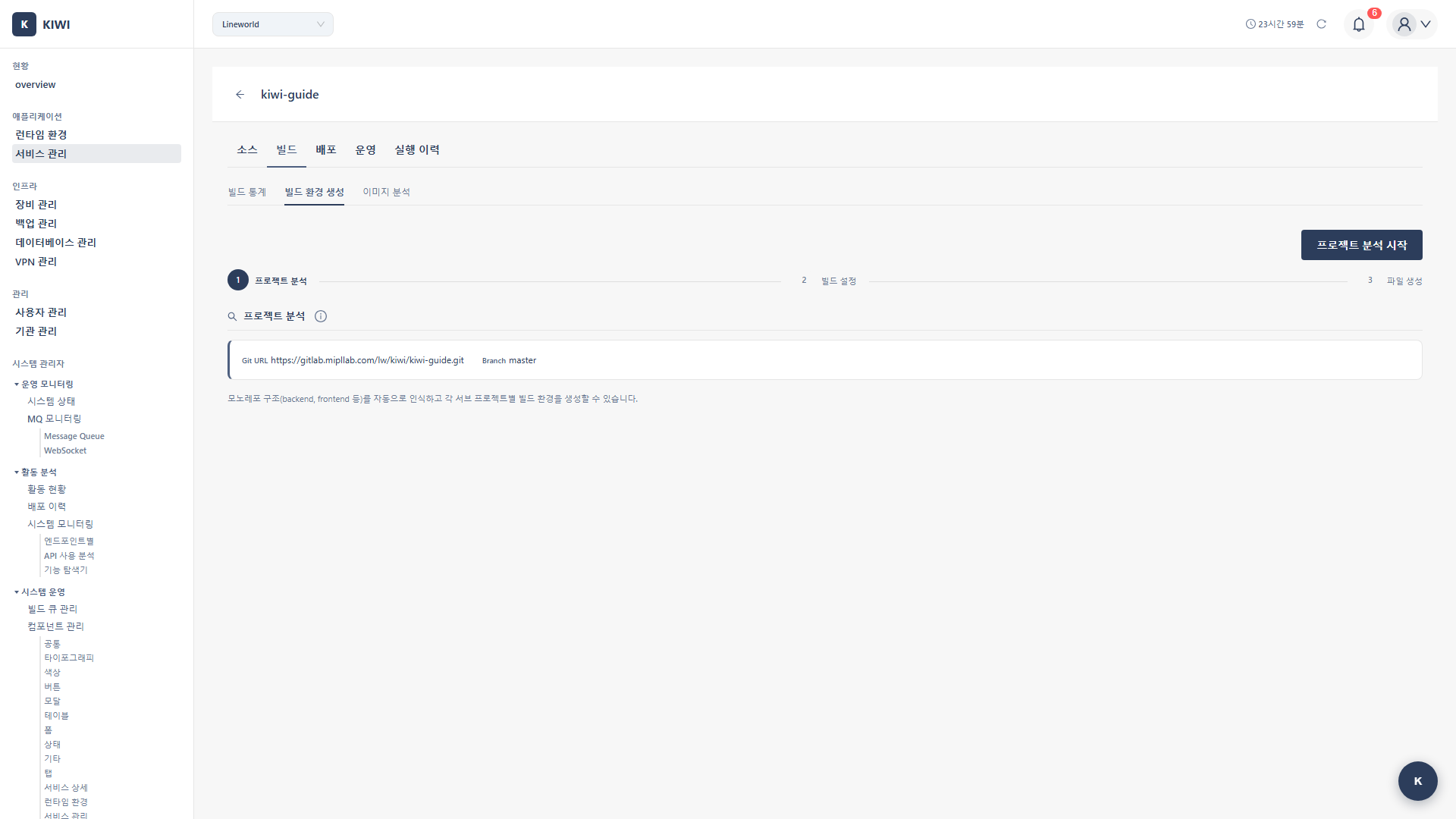
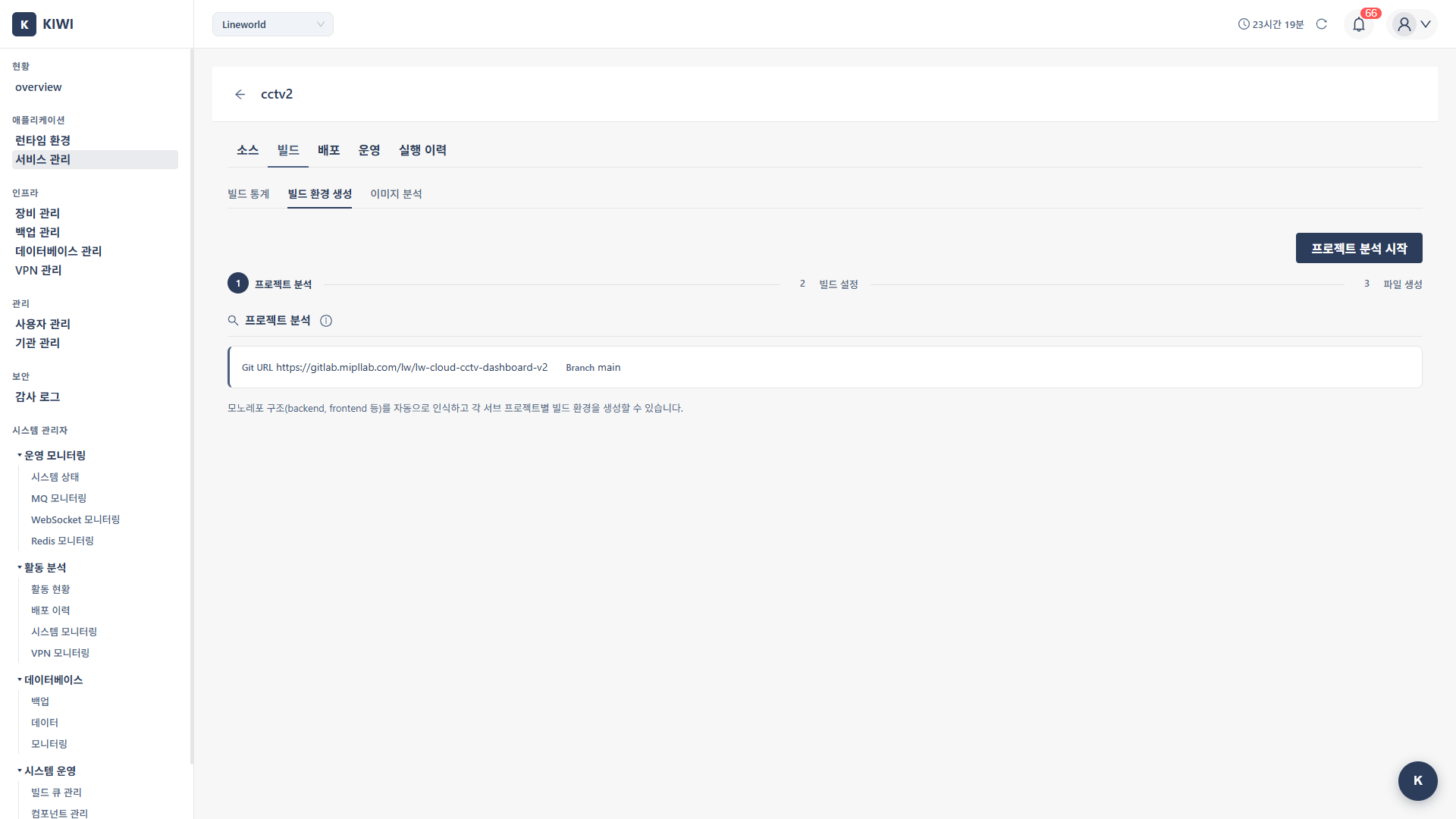
모달 구성 요소
- Steps 표시: 현재 진행 단계 표시 (1~3)
- Git URL: 분석할 저장소 URL (자동 입력)
- Branch: 대상 브랜치 (서비스 설정에서 가져옴)
- 프로젝트 분석 시작 버튼: 클릭하여 분석 시작
Step 1: 프로젝트 타입 감지
KIOPS가 Git 저장소를 자동으로 분석해 프로젝트 구조와 프레임워크를 파악하는 단계입니다. (Git 저장소 참고)
1.1 감지 실행
프로젝트 분석 시작 버튼을 클릭하면 KIOPS가 Git 저장소를 분석합니다.
프로젝트 타입 감지 시 "403 Forbidden" 또는 "401 Unauthorized" 가 발생한다면, 기관에 등록된 GitLab/GitHub 토큰의 권한이 부족한 경우입니다. 토큰에 최소 read_repository (GitLab) 또는 repo:read (GitHub) 권한이 있는지 확인하세요. 비공개 저장소를 분석하려면 토큰이 필수입니다.
1.2 분석 항목
- 프로젝트 타입: 설정 파일 존재 여부로 감지합니다. (예:
package.json→ Node.js) - 프레임워크: 의존성 분석으로 감지합니다. (예:
next패키지 → Next.js) - 패키지 매니저: 락 파일로 확인합니다. (예:
yarn.lock→ Yarn) - TypeScript: tsconfig.json 존재 여부입니다. (Yes/No)
- 빌드 타입: 프레임워크별로 결정됩니다. (예: Next.js → SSR)
- 모노레포 여부: 서브 디렉토리 분석으로 감지합니다. (예:
frontend/,backend/)
1.3 감지 결과 화면
단일 프로젝트인 경우
프로젝트 분석 완료!

프로젝트 타입: Node.js
프레임워크: Next.js
패키지 매니저: npm
빌드 타입: SSR (서버 사이드 렌더링)
TypeScript: Yes
기본 포트: 3000
모노레포인 경우
(모노레포 참고)
모노레포 감지됨: 3개의 서브 프로젝트 발견

┌────────────┬───────────┬─────────────┬──────────┐
│ 경로       │ 타입      │ 프레임워크  │ 선택     │
├────────────┼───────────┼─────────────┼──────────┤
│ frontend/  │ Node.js   │ React       │ ✓        │
│ backend/   │ Python    │ FastAPI     │ ✓        │
│ admin/     │ Node.js   │ Vue.js      │ ✓        │
└────────────┴───────────┴─────────────┴──────────┘
1.4 기존 파일 경고
이미 Dockerfile이나 docker-compose.yml이 있는 경우:
이미 존재하는 파일: Dockerfile, docker-compose.yml
계속 진행하면 파일이 덮어쓰기됩니다.
저장소 루트에 package.json만 있고 서브 디렉토리에 별도 설정 파일이 없으면 KIOPS가 단일 프로젝트로 인식합니다. 반대로 루트와 서브 디렉토리 양쪽에 package.json이 모두 있으면 의도와 다른 빌드 컨텍스트가 만들어질 수 있습니다. 감지 결과가 예상과 다르면 Step 1의 결과 테이블을 다시 확인하고, 필요한 서브 프로젝트만 체크하세요.
Step 2: 빌드 설정
2.1 단일 프로젝트 설정
기본 설정
- 프로젝트 타입: 감지된 언어입니다. 수정 가능합니다. (예: Node.js)
- 서비스 이름: docker-compose에서 사용할 이름입니다. (예:
my-app) - 포트 번호: 컨테이너가 노출할 포트입니다. (예: 3000)
언어 버전 설정
(베이스 이미지 참고)
- 버전: 언어 런타임 버전입니다. (예: Node.js 18, 20, 22)
- 베이스 이미지: 컨테이너 기반 이미지(태그 suffix)입니다. (alpine, slim, bullseye)
- alpine: 최소 이미지 크기 (보안 스캔 취약점 적음)
- slim: Debian 기반 경량화 (호환성 좋음)
- bullseye/bookworm: 풀 Debian (모든 패키지 사용 가능)
고급 옵션 (Collapse 섹션)
- Health Check (기본 활성화): 컨테이너 상태 점검을 추가합니다. 운영 환경에서 필수입니다.
- Non-root User (기본 활성화): 비root 사용자로 실행합니다. 보안상 권장됩니다.
2.2 모노레포 설정
서비스 선택 테이블
- 선택: 빌드할 서비스 체크박스
- 경로: 서브 프로젝트 디렉토리 경로
- 프로젝트 타입: 감지된 언어
- 프레임워크: 감지된 프레임워크
- 버전: 선택 가능한 언어 버전
- 베이스 이미지: 선택 가능한 베이스 이미지 태그
- 포트: 서비스별 포트 설정
서비스별 고급 옵션
각 서비스마다 개별적으로 설정 가능:
- Health Check 활성화/비활성화
- Non-root User 활성화/비활성화
2.3 템플릿 생성
템플릿 생성 버튼을 클릭하면 설정에 맞는 Dockerfile과 docker-compose.yml이 생성됩니다.
Step 3: 파일 미리보기 및 편집
3.1 Monaco Editor
생성된 파일들이 Monaco Editor (VS Code 기반)에서 표시됩니다.
- 구문 하이라이팅: Dockerfile, YAML 문법 강조
- 자동 완성: 키워드 자동 완성 지원
- 오류 검사: 문법 오류 실시간 표시
- 라인 번호: 줄 번호 표시
3.2 생성되는 파일
단일 프로젝트
Dockerfile(루트): 컨테이너 이미지 빌드docker-compose.yml(루트): 로컬 개발 시 여러 컨테이너 실행 설정
모노레포
Dockerfile(각 서비스 디렉토리): 서비스별 이미지 빌드docker-compose.yml(루트): 전체 서비스 실행 설정
3.3 Dockerfile 예시
Next.js (SSR)
# Build stage
FROM node:20-alpine AS builder
WORKDIR /app
COPY package*.json ./
RUN npm ci --only=production=false
COPY . .
RUN npm run build
# Production stage
FROM node:20-alpine AS production
WORKDIR /app
# Non-root user 설정
RUN addgroup -g 1001 -S nodejs && \
adduser -S nextjs -u 1001
COPY /app/.next/standalone ./
COPY /app/.next/static ./.next/static
COPY /app/public ./public
USER nextjs
EXPOSE 3000
# Health check
HEALTHCHECK \
CMD wget --no-verbose --tries=1 --spider http://localhost:3000/ || exit 1
CMD ["node", "server.js"]
React (SPA)
# Build stage
FROM node:20-alpine AS builder
WORKDIR /app
COPY package*.json ./
RUN npm ci
COPY . .
RUN npm run build
# Production stage
FROM nginx:alpine
COPY /app/build /usr/share/nginx/html
COPY nginx.conf /etc/nginx/conf.d/default.conf
EXPOSE 80
HEALTHCHECK \
CMD wget --no-verbose --tries=1 --spider http://localhost/ || exit 1
CMD ["nginx", "-g", "daemon off;"]
FastAPI (Python)
FROM python:3.11-slim
WORKDIR /app
# Non-root user
RUN addgroup --system app && adduser --system --group app
COPY requirements.txt .
RUN pip install --no-cache-dir -r requirements.txt
COPY . .
RUN chown -R app:app /app
USER app
EXPOSE 8000
HEALTHCHECK \
CMD python -c "import urllib.request; urllib.request.urlopen('http://localhost:8000/health')" || exit 1
CMD ["uvicorn", "main:app", "--host", "0.0.0.0", "--port", "8000"]
Spring Boot (Java)
# Build stage
FROM eclipse-temurin:17-jdk AS builder
WORKDIR /app
COPY . .
RUN ./gradlew bootJar --no-daemon
# Production stage
FROM eclipse-temurin:17-jre
WORKDIR /app
RUN addgroup --system spring && adduser --system --group spring
COPY /app/build/libs/*.jar app.jar
RUN chown -R spring:spring /app
USER spring
EXPOSE 8080
HEALTHCHECK \
CMD curl -f http://localhost:8080/actuator/health || exit 1
ENTRYPOINT ["java", "-jar", "app.jar"]
Go
# Build stage
FROM golang:1.21-alpine AS builder
WORKDIR /app
COPY go.mod go.sum ./
RUN go mod download
COPY . .
RUN CGO_ENABLED=0 GOOS=linux go build -a -installsuffix cgo -o main .
# Production stage
FROM alpine:latest
RUN apk --no-cache add ca-certificates
WORKDIR /app
RUN addgroup -S app && adduser -S app -G app
COPY /app/main .
RUN chown -R app:app /app
USER app
EXPOSE 8080
HEALTHCHECK \
CMD wget --no-verbose --tries=1 --spider http://localhost:8080/health || exit 1
CMD ["./main"]
3.4 docker-compose.yml 예시
단일 서비스
version: '3.8'
services:
  my-app:
    build:
      context: .
      dockerfile: Dockerfile
    ports:
      - "3000:3000"
    environment:
      - NODE_ENV=production
    restart: unless-stopped
모노레포 (다중 서비스)
version: '3.8'
services:
  frontend:
    build:
      context: ./frontend
      dockerfile: Dockerfile
    ports:
      - "3000:3000"
    depends_on:
      - backend
    restart: unless-stopped

  backend:
    build:
      context: ./backend
      dockerfile: Dockerfile
    ports:
      - "8000:8000"
    environment:
      - DATABASE_URL=postgresql://db:5432/app
    restart: unless-stopped

  admin:
    build:
      context: ./admin
      dockerfile: Dockerfile
    ports:
      - "3001:80"
    restart: unless-stopped
3.5 파일 커스터마이징
필요에 따라 생성된 파일을 직접 수정할 수 있습니다.
일반적인 수정 사항:
- 환경 변수 추가:
ENV NODE_ENV=production - 포트 변경:
EXPOSE 8080 - 추가 패키지 설치:
RUN apk add --no-cache curl - 빌드 명령어 변경:
RUN npm run build:prod - 볼륨 마운트: docker-compose에 volumes 추가
3.6 Git 저장소에 커밋
미리보기와 편집이 끝나면 Step 3 모달 하단의 커밋 버튼을 클릭하여 생성된 파일들을 저장소에 자동 커밋합니다. 버튼 라벨은 저장소 종류에 따라 GitLab에 커밋 또는 GitHub에 커밋으로 표시됩니다. (브랜치 참고)
이미 저장소에 다른 도구로 만든 Dockerfile이 있다면 Step 3에서 미리보기 내용을 그대로 커밋할 경우 기존 파일이 덮어써집니다. 기존 Dockerfile을 유지하고 싶다면 Build Wizard를 닫고 빌드를 바로 시작하거나, 미리보기에서 기존 내용을 복사해 둔 뒤 커밋하세요.
커밋 정보:
- 커밋 메시지:
chore: Add Dockerfile generated by KIOPS Build Wizard - 브랜치: 서비스에 설정된 기본 브랜치
- 작성자: KIOPS System
커밋되는 파일:
- 단일 프로젝트:
Dockerfile,docker-compose.yml - 모노레포:
frontend/Dockerfile,backend/Dockerfile,docker-compose.yml
완료 후:
- "빌드 환경 파일이 Git 저장소에 커밋되었습니다!" 메시지를 확인합니다.
- Build Wizard가 자동으로 닫힙니다.
- 이제 Build 단계를 다시 클릭하면 빌드가 시작됩니다.
실제 사용 시나리오
시나리오 1: 신규 Next.js 프로젝트 컨테이너화
상황: create-next-app으로 생성한 프로젝트를 KIOPS로 배포하고 싶습니다.
단계:
- [서비스 관리]에서 서비스 등록 (Git URL 입력)
- Build 클릭 → Build Wizard 자동 열림
- 프로젝트 타입 감지 클릭
- 감지 결과 확인: Next.js, npm, SSR 타입
- 버전 선택: Node.js 20, alpine
- 고급 옵션: Health Check ✓, Non-root ✓
- 템플릿 생성 클릭
- Dockerfile 내용 확인 (Next.js standalone 모드 최적화)
- Git 저장소에 커밋 클릭
- 빌드 실행 가능 상태!
시나리오 2: 모노레포 프로젝트 설정
상황: Frontend(React) + Backend(FastAPI) 구조의 모노레포를 배포합니다.
단계:
- 서비스 등록 시 모노레포 Git URL 입력
- Build 클릭 → Build Wizard 열림
- 프로젝트 타입 감지 클릭
- 모노레포 감지됨: 2개 서브 프로젝트
- 서비스 선택 테이블에서 설정:
frontend/: React, Node.js 20, alpine, 포트 3000backend/: FastAPI, Python 3.11, slim, 포트 8000
- 템플릿 생성 클릭
- 각 서비스별 Dockerfile과 루트 docker-compose.yml 확인
- Git 저장소에 커밋 클릭
- 두 서비스 모두 빌드 가능!
시나리오 3: 레거시 Spring Boot 앱 마이그레이션
상황: 기존 Spring Boot 프로젝트를 컨테이너로 마이그레이션합니다.
단계:
- 서비스 등록
- Build 클릭 → Build Wizard 열림
- 프로젝트 타입 감지: Spring Boot, Gradle
- 설정 확인:
- Java 버전: 17 (프로젝트의 sourceCompatibility 기준)
- 베이스 OS: Eclipse Temurin JRE
- 고급 옵션: Health Check ✓ (Spring Actuator 사용)
- 템플릿 생성 클릭
- Dockerfile 검토 및 수정:
- 필요시 Gradle 빌드 명령어 커스터마이징
- Actuator health endpoint 경로 확인
- Git 저장소에 커밋 클릭
문제 해결
프로젝트 타입 감지 실패
- "Unknown" 타입으로 감지: 표준 설정 파일이 없습니다.
package.json,pom.xml,go.mod등을 추가하세요. - 프레임워크 미감지: 의존성 분석에 실패했습니다. 수동으로 프레임워크를 선택하세요.
- 분석 시간 초과: 저장소 크기가 큽니다. 특정 브랜치로 범위를 제한하세요.
Git 저장소 연결 오류
- 401 Unauthorized: 토큰이 만료되었습니다. GitLab/GitHub Access Token을 갱신하세요.
- 403 Forbidden: 권한이 부족합니다. 토큰에
api,write_repository권한을 확인하세요. - 404 Not Found: 저장소/브랜치가 없습니다. Git URL과 브랜치명을 확인하세요.
커밋 실패
- "Protected branch": 브랜치가 보호되어 있습니다. 다른 브랜치를 사용하거나 보호를 해제하세요.
- "Merge conflict": 파일 충돌이 발생했습니다. 기존 파일 삭제 후 재시도하세요.
- "File too large": 대용량 파일이 있습니다.
.gitignore에 제외 설정을 추가하세요.
빌드 파일 생성 오류
- 잘못된 포트: 자동 감지 오류입니다. 수동으로 포트 번호를 지정하세요.
- 빌드 명령어 오류: 비표준 스크립트입니다. Dockerfile에서 직접 수정하세요.
- 의존성 설치 실패: 프라이빗 레지스트리 문제입니다. Dockerfile에 인증 설정을 추가하세요.
모노레포 관련 문제
- 서브 프로젝트 미감지: 비표준 구조입니다. 각 서브 디렉토리에 설정 파일을 추가하세요.
- 서비스 간 의존성: docker-compose 설정이 필요합니다. 수동으로 depends_on을 추가하세요.
- 공유 코드 참조: 빌드 경로 설정 문제입니다. 프로젝트 루트의 Dockerfile 사용을 고려하세요.
베스트 프랙티스
Dockerfile 최적화
- 멀티스테이지 빌드 사용: 빌드 도구를 프로덕션 이미지에서 제외
- 레이어 캐싱 활용: 자주 변경되는 파일은 나중에 COPY
- alpine 기반 사용: 이미지 크기 최소화
- Non-root 사용자: 컨테이너 보안 강화
- Health Check 추가: K8s/Docker의 상태 관리 지원
보안 고려사항
- 시크릿은 Dockerfile에 하드코딩하지 않음
.dockerignore로 민감한 파일 제외- Non-root 사용자로 실행
- 베이스 이미지 정기 업데이트
- 멀티스테이지 빌드로 소스코드 제외
다음에 할 일
Build Wizard로 Dockerfile 커밋까지 마쳤다면, 다음 순서로 진행하는 것을 권장합니다.
- Auto CI 설정: Git Push 시 빌드가 자동 실행되도록 Webhook을 등록합니다. 빌드를 매번 수동으로 실행할 필요가 없어집니다.
- 수동 빌드: Auto CI를 설정하기 전에 우선 한 번 빌드가 정상 동작하는지 확인하고 싶다면 수동 빌드부터 실행해 보세요.
- 보안 스캔 활성화: 빌드 후 SAST/SCA로 취약점을 자동 검사하려면 Auto CI 모달의 Security Gate 옵션을 켜세요.
관련 가이드
- Auto CI 설정 - Webhook 기반 자동 빌드
- 수동 빌드 - 직접 빌드 트리거
- K8s 배포 - Kubernetes 배포
- Docker 배포 - Docker 환경 배포