프로필
경로: /profile
권한: 모든 로그인 사용자
내 계정 정보를 확인하고 관리하는 페이지입니다. 이름 변경, 비밀번호 변경, 회원 탈퇴 등 개인 설정을 한 곳에서 관리할 수 있습니다.
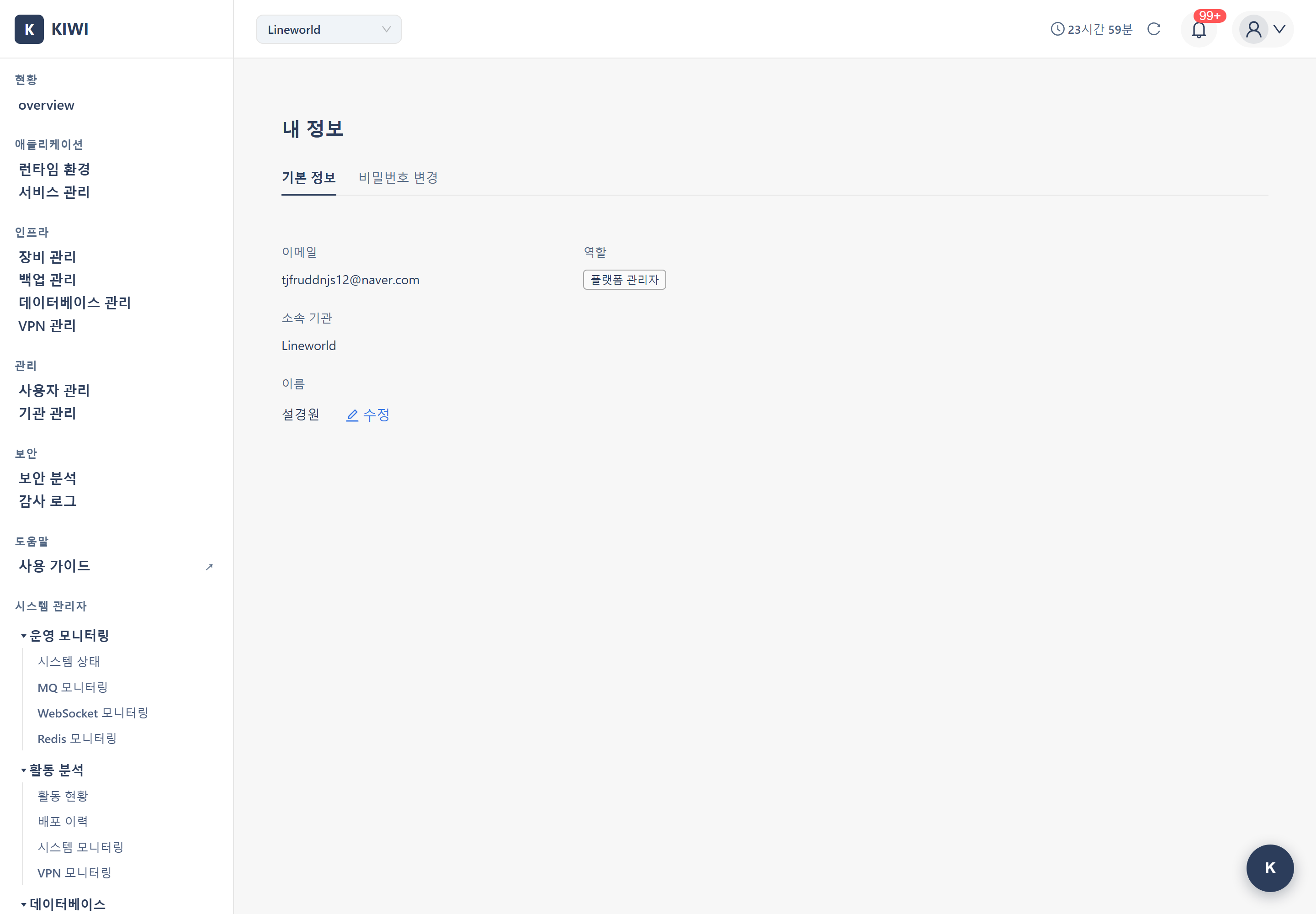
프로필 페이지는 단순한 개인정보 확인을 넘어 계정 보안의 시작점입니다:
- 계정 보안 유지: 정기적인 비밀번호 변경으로 계정을 안전하게 보호합니다.
- 팀 협업 원활화: 정확한 이름 표시로 팀원들이 쉽게 식별할 수 있습니다.
- 계정 정리: 더 이상 사용하지 않는 계정은 직접 탈퇴 처리할 수 있습니다.
화면 구성
[프로필] 페이지는 두 개의 탭으로 구성됩니다.
- 기본 정보(
info): 이메일, 역할, 소속 기관, 이름 표시 및 이름 수정, 회원 탈퇴 - 비밀번호 변경(
password): 현재 비밀번호 확인 후 새 비밀번호로 변경
주요 기능
프로필 정보 조회
기본 정보 탭에서 확인할 수 있는 내 정보입니다:
- 이메일: 로그인에 사용하는 이메일 주소입니다. 계정 식별자로 사용되어 수정할 수 없습니다.
- 역할: 플랫폼 관리자(PlatformAdmin) / 매니저(Manager) / 멤버(Member) 중 하나입니다. 관리자가 부여하며 본인이 변경할 수 없습니다.
- 소속 기관: 현재 선택한 기관의 이름입니다.
- 이름: 팀원들에게 표시되는 이름입니다. 본인이 직접 수정할 수 있습니다.
이름 수정
기본 정보 탭의 이름 항목 옆 수정 버튼(연필 아이콘)을 눌러 인라인으로 편집합니다. 한글 또는 영어로 2~50자 사이로 입력해야 합니다. 저장 시 화면 상단의 표시 이름도 즉시 반영됩니다.
비밀번호 변경
비밀번호 변경 탭에서 수행합니다.
- 현재 비밀번호를 입력합니다 (본인 확인용).
- 새 비밀번호를 입력합니다.
- 새 비밀번호 확인에 동일한 값을 다시 입력합니다.
- 비밀번호 변경 버튼을 클릭합니다.
비밀번호 요구사항:
- 최소 8자 이상
- 영어 / 숫자 / 특수문자 중 2가지 이상 조합
- 현재 비밀번호와 다른 값이어야 함
- 12자 이상을 권장합니다 (길수록 안전).
- 문장형 비밀번호가 기억하기 쉽고 안전합니다 (예: "MyDog@te2Pizza!").
- 개인정보(생년월일, 전화번호 등)는 포함하지 마세요.
- 다른 서비스와 동일한 비밀번호는 사용하지 마세요.
회원 탈퇴
기본 정보 탭 하단의 회원 탈퇴 버튼으로 탈퇴 절차를 시작할 수 있습니다. 탈퇴 모달에서는 다음 두 가지 확인을 모두 통과해야 제출할 수 있습니다.
- 현재 비밀번호 입력과 본인 이메일 정확 입력(이중 확인)
- 내가 생성한 서비스 처리 방식 선택: "소유자만 해제 (서비스 유지)" 또는 "서비스도 함께 삭제"
확인을 마치면 계정이 비활성화되고 자동 로그아웃됩니다.
- 탈퇴 후에는 동일 이메일로 다시 가입해야 합니다.
- 회원 탈퇴는 플랫폼 관리자에게는 노출되지 않습니다 (시스템 운영 안정성 보장).
- 진행 중인 작업이나 본인이 관리하던 리소스가 있다면 다른 멤버에게 권한을 위임한 후 탈퇴하세요.
이메일은 계정의 고유 식별자로 사용되기 때문에 직접 변경할 수 없습니다. 변경이 필요한 경우 기관 관리자(Manager)에게 문의하세요. 관리자가 새 계정을 생성하고 기존 권한을 이전해 드릴 수 있습니다.
역할 이해하기
KIOPS에는 세 가지 역할이 있으며, 각 역할에 따라 사용할 수 있는 기능이 다릅니다.
플랫폼 관리자 (PlatformAdmin)
플랫폼 전체를 관리하는 최상위 역할입니다.
- 모든 기관과 사용자를 조회/관리할 수 있습니다.
- DB 탐색기(
/db-explorer), DB 모니터링(/db-monitoring) 등 운영 전용 화면에 접근할 수 있습니다. - 전체 사용자 탭을 통해 기관 소속이 아닌 사용자도 관리할 수 있습니다.
매니저 (Manager)
소속 기관의 운영 관리자 역할입니다.
- 기관 내 권한 부여/회수
- 가입 승인 대기 사용자 처리
- 장비/런타임/서비스 등 대부분의 리소스 관리
- 기관 설정 변경
멤버 (Member)
부여받은 권한 범위 내에서 기능을 사용하는 일반 사용자입니다.
- 기본 조회: 대시보드, 서비스 목록 등
- 부여된 권한에 따라 빌드, 배포, 백업 등 개별 작업 수행
- 본인 프로필(이름, 비밀번호) 관리
역할 변경은 매니저 또는 플랫폼 관리자만 할 수 있습니다. 개별 기능 권한이 필요하다면 [권한 관리] 페이지에서 매니저에게 권한 부여를 요청하세요.
사용 방법
이름 변경하기
- 우측 상단의 프로필 아이콘을 클릭한 뒤 내 정보 수정을 선택하여 [프로필] 페이지(표시명 "내 정보")로 이동합니다.
- 기본 정보 탭에서 이름 항목 옆의 수정 버튼을 클릭합니다.
- 새로운 이름을 입력합니다.
- 저장 버튼을 클릭합니다.
이름은 감사 로그에도 기록되므로, 추적 가능한 실명 또는 팀 닉네임 사용을 권장합니다.
비밀번호 변경하기
- [프로필] 페이지로 이동합니다.
- 비밀번호 변경 탭을 선택합니다.
- 현재 비밀번호 / 새 비밀번호 / 새 비밀번호 확인을 입력합니다.
- 비밀번호 변경 버튼을 클릭합니다.
회원 탈퇴하기
- [프로필] 페이지 기본 정보 탭으로 이동합니다.
- 페이지 하단의 회원 탈퇴 버튼을 클릭합니다.
- 탈퇴 모달에서 현재 비밀번호와 본인 이메일을 정확히 입력합니다(이중 확인).
- 내가 생성한 서비스 처리 방식(소유자만 해제 / 서비스도 함께 삭제)을 선택합니다.
- 제출하면 계정이 비활성화되고 자동으로 로그아웃 처리됩니다.
계정 보안 가이드
비밀번호 관리 모범 사례
- 최소 3개월마다 비밀번호를 변경하세요.
- 이전에 사용한 비밀번호는 재사용하지 마세요.
- 다른 서비스(개인 이메일, SNS 등)와 동일한 비밀번호를 사용하지 마세요.
- 예측하기 어려운 문자 조합을 사용하세요.
의심스러운 활동 발견 시
- 즉시 비밀번호를 변경하세요.
- 매니저 또는 플랫폼 관리자에게 보고하여 [감사 로그] 확인을 요청하세요.
- 동일한 비밀번호를 쓰는 다른 서비스도 비밀번호를 함께 변경하세요.
자주 묻는 질문
KIOPS에는 자가 비밀번호 찾기/재설정 기능이 없습니다. 매니저 또는 플랫폼 관리자에게 비밀번호 초기화를 요청하세요.
이메일은 계정 식별자로 사용되어 직접 변경이 불가능합니다. 매니저에게 문의하여 새 계정 생성을 요청하세요.
가능합니다. 다만, 이전에 보유했던 권한과 리소스는 자동으로 복구되지 않으니 매니저에게 권한 재부여를 요청해야 합니다.
주의사항
- 이메일 변경 불가: 이메일은 계정의 고유 식별자입니다. 변경이 필요하면 매니저에게 문의하세요.
- 비밀번호 분실 시: 자가 재설정 기능이 없으므로 매니저 또는 플랫폼 관리자에게 비밀번호 초기화를 요청하세요.
- 역할 변경: 역할(PlatformAdmin/Manager/Member) 변경은 매니저 또는 플랫폼 관리자만 할 수 있습니다.
- 탈퇴 후 복구: 한 번 탈퇴한 계정은 자동 복구되지 않으니 신중히 결정하세요.